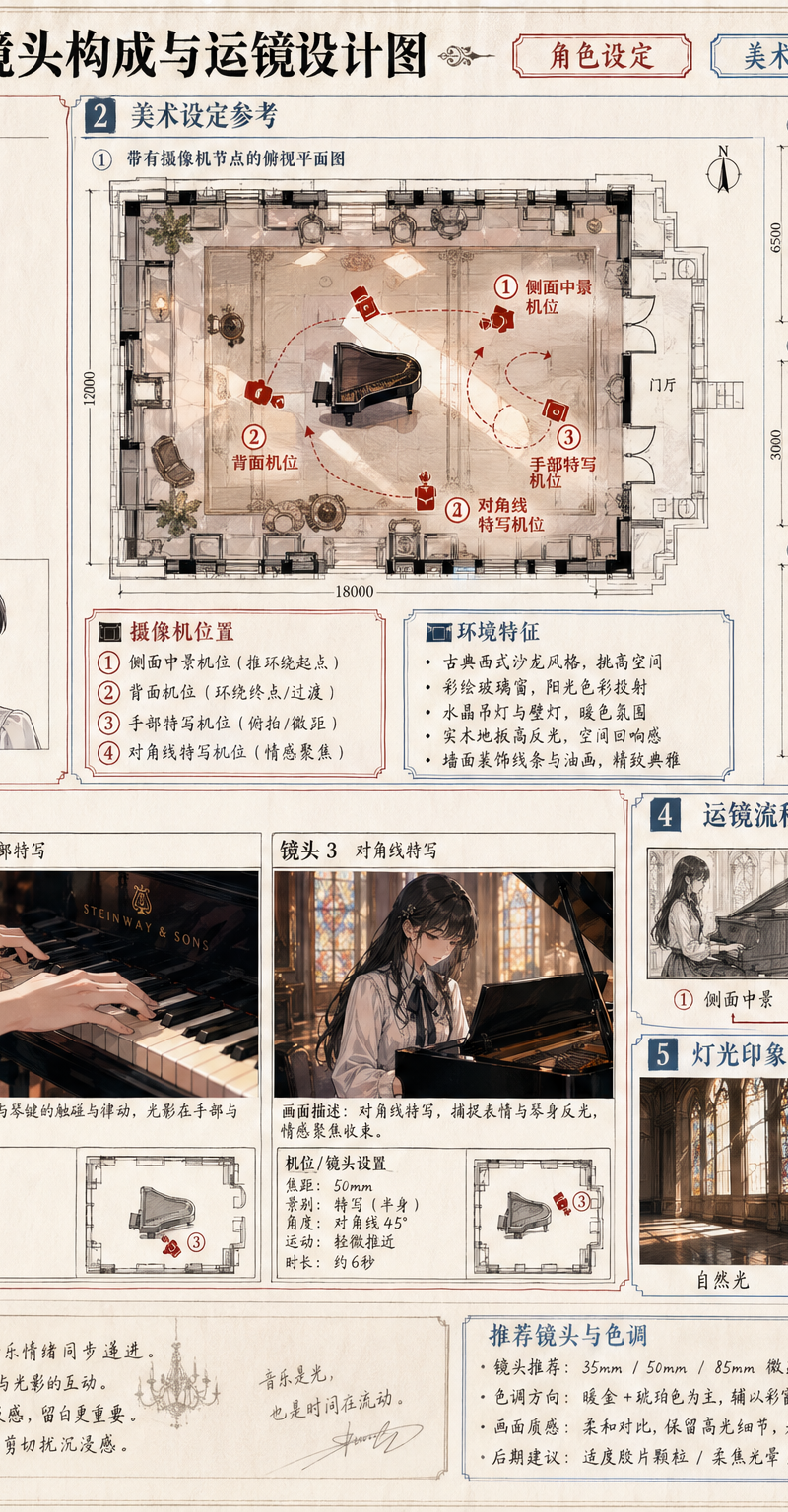
{ "type": "制作设计与分镜蓝图", "header": { "title": "{argument name=\"project title\" de
提示词
{
 "type": "制作设计与分镜蓝图",
 "header": {
 "title": "{argument name=\"project title\" default=\"MV 钢琴演奏场景 镜头构成与运镜设计图\"}",
 "subtitles": ["角色设定", "美术设定"]
 },
 "character_reference": {
 "title": "角色参考 (COSTUME DESIGN DIAGRAM)",
 "description": "{argument name=\"character description\" default=\"长发黑发年轻女性,身穿白色衬衫、黑色丝带、格子裙\"}",
 "views_count": 6,
 "labels": ["正面", "侧面", "背面", "正面特写", "侧面特写", "背面特写"]
 },
 "art_setting": {
 "title": "美术设定参考",
 "setting": "{argument name=\"scene setting\" default=\"带有彩色玻璃和吊灯的古典西式沙龙\"}",
 "diagrams_count": 4,
 "diagram_types": ["带有摄像机节点的俯视平面图", "北立面图", "东立面图", "剖面图"],
 "text_boxes": ["摄像机位置", "环境特征"]
 },
 "storyboard": {
 "title": "镜头构成分镜脚本",
 "action": "{argument name=\"action\" default=\"演奏大钢琴\"}",
 "panels_count": 3,
 "panels": [
 {"cut": "镜头 1", "description": "侧面中景至背面环绕", "elements": ["主图", "描述文本", "摄像机设置框", "小图示"]},
 {"cut": "镜头 2", "description": "钢琴手部特写", "elements": ["主图", "描述文本", "摄像机设置框", "小图示"]},
 {"cut": "镜头 3", "description": "对角线特写", "elements": ["主图", "描述文本", "摄像机设置框", "小图示"]}
 ]
 },
 "camera_workflow": {
 "title": "运镜流程 (概念图)",
 "steps_count": 4,
 "descriptions": ["侧面中景", "背面机位", "手部特写", "对角线特写"]
 },
 "lighting_reference": {
 "title": "灯光印象 (参考)",
 "images_count": 4,
 "labels": ["自然光", "吊灯", "壁灯", "台灯"]
 },
 "notes": {
 "boxes_count": 2,
 "labels": ["导演要点", "推荐镜头与色调"]
 }
}- 分类
- 图表信息图
- 模型
- GPT Image 2
- 来源作者
- xie underwood
- 原始语言
- zh-CN
- 来源 ID
- 2395
- 发布时间
- 2026年4月30日
浏览量447